这通常意味着更新过程因网络中断、USB连接松动等问题而中断,导致设备卡在“Bootloader”模式,无法正常启动。好在,你的资产并未丢失,它们仍安全地存储在区块链上。
你需要做的,就是按下面的步骤,先“自救”,尝试恢复设备;如果不行,再走“返修”流程。
正式开始前,务必检查这一点
如果在此之前没有备份24个单词的恢复短语,那么请跳过所有自救步骤,直接联系官方客服(官方网址:https://ledger.org.im) 寻求帮助。自行操作很可能会永久丢失资产。
第一阶段:先自救
这部分操作是非破坏性的,可以放心尝试。
强制重启设备:
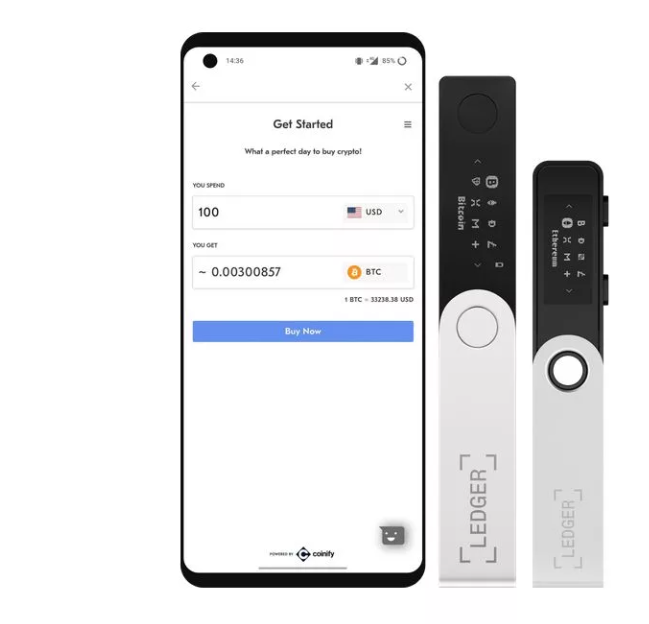
对于Nano S / S Plus / Stax:同时按住设备上的两个按钮,直到屏幕熄灭。
对于Nano X:按住左侧按钮约10-15秒,直到设备重启。
重启后,观察是否能正常进入主界面或显示“Bootloader”。
检查并准备好电脑端:
重启软件:退出Ledger Live,并重启电脑。
更新软件:确保电脑安装了最新版Ledger Live。
管理员权限:在Windows上,右键点击Ledger Live图标,选择 “以管理员身份运行”。
修复卡在“Bootloader”的问题:
如果设备屏幕显示“Bootloader”或“Update”字样,按以下方法操作:
将设备连接到电脑。
在Ledger Live中进入 “我的Ledger” (My Ledger)。
如果进度条卡在100%不动,请保持设备连接,然后按快捷键重启Ledger Live:
Windows / Linux: 按 Ctrl + R。
macOS: 按 ⌘ + R。
尝试“恢复模式”更新:
如果上面的方法无效,可以尝试手动进入恢复模式更新:
断开设备,彻底退出Ledger Live。
保持两个按钮按住不放,同时将设备连接到电脑。
此时设备应进入恢复模式。打开Ledger Live,软件可能提示“设备已进入恢复模式”,按照指引重新尝试更新固件。
第二阶段:申请RMA返修
如果以上所有自救步骤都无法让设备恢复,就需要联系官方申请RMA(Return Merchandise Authorization,退货授权),即返修流程。
1. 核心前提:找回助记词
在发起返修前,务必、再三确认你拥有并保管好了24个单词的恢复短语。这是你资产的唯一备份。
2. 联系官方支持
通过Ledger官网的“联系支持”页面提交申请。描述问题时,请包含以下信息,以便加速处理:
设备型号(如Nano S / X / S Plus / Stax)。
购买凭证(订单号、发票截图)。
遇到的准确错误信息(如“Bootloader”或“白屏”)。
你已尝试过的自救步骤。
3. 了解保修政策
Ledger为设备提供一年的有限保修服务。
更换而非维修:对于符合条件的损坏,官方会直接更换一台新设备,而不是进行维修。
更换流程:收到新设备后,使用你的24个单词的恢复短语进行恢复,所有资产就会重新出现。
如果超过保修期,官方可能提供付费维修或更换服务。
重要提醒与避坑指南
提防假冒客服:Ledger官方绝不会主动打电话或发私信索要你的24个单词助记词。任何索要助记词的人都是骗子!
勿自行拆机:私拆会破坏安全密封机制,导致设备永久性损坏并失去保修。
预防是最好的治疗
定期更新:养成定期检查并更新固件和Ledger Live的习惯。
稳定环境:更新时确保网络稳定、USB连接可靠,并尽量不使用USB Hub。
保障电量:对于Nano X等有电池的型号,确保更新前电量在20%以上。
重要数据备份:确认24个单词的恢复短语被安全、离线地备份在至少两个地方。
TAG: 硬件钱包 加密货币安全 故障排除 Ledger 固件更新失败 白屏 自救步骤 RMA返修流程
 硬件钱包
硬件钱包